1 शुरुआत कैसे करें
SAHAY AI आपके JS1 ERP ऐप के अंदर ही है — कुछ नया इंस्टॉल करने की ज़रूरत नहीं। यह आपके
पास पहले से मौजूद सेल्स, स्टॉक, ऑर्डर और पेमेंट के डेटा को साफ़ जवाबों और एक रोज़ाना बिज़नेस
डैशबोर्ड में बदल देता है।
- JS1 ERP ऐप खोलें और हमेशा की तरह लॉगिन करें।
- मेन मेन्यू से SAHAY / AI Insights पर टैप करें।
- SAHAY होम स्क्रीन खुलेगी। ऊपर आपको दिखेगा कि आपकी कितनी क्वेरी बची हैं, और एक बैनर बताएगा कि आज
का डैशबोर्ड तैयार है या नहीं।
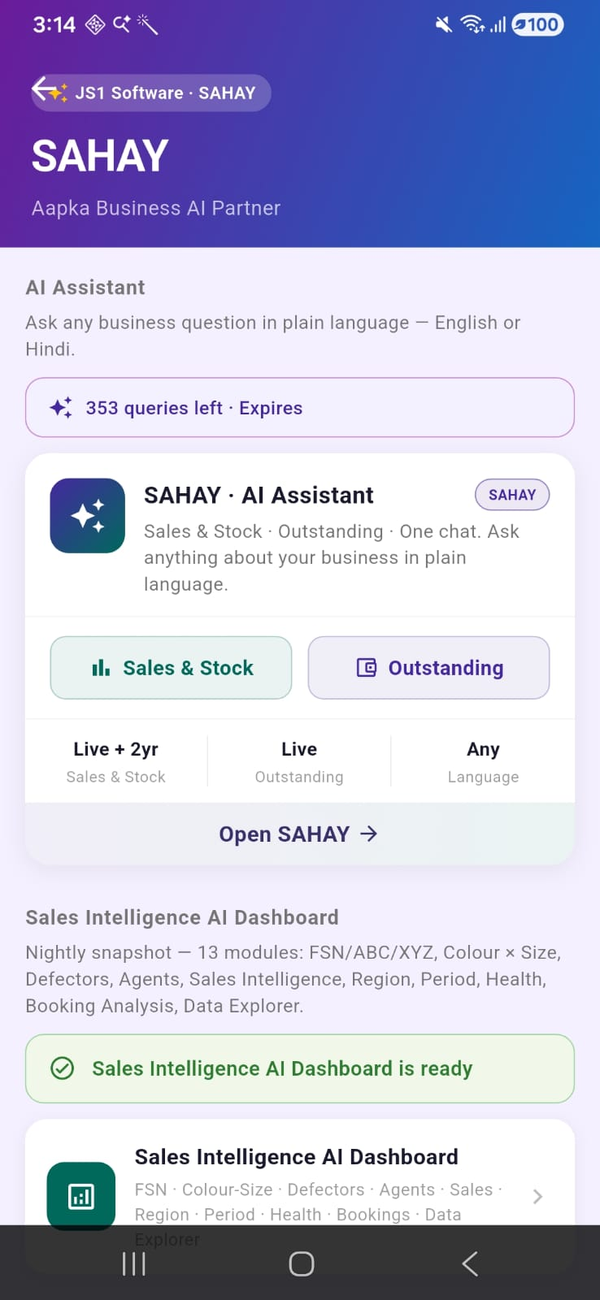
यहाँ से आप AI असिस्टेंट (सवाल पूछें), Sales Intelligence डैशबोर्ड
(रोज़ाना इनसाइट्स), या Accounts Intelligence (पेमेंट और वसूली) खोल सकते हैं।
टिप: SAHAY को सुबह जल्दी खोलें। हर दिन पहली बार खोलने पर यह रात के
डेटा से डैशबोर्ड तैयार करता है — एक मिनट दें, फिर यह तैयार हो जाता है।
2 AI असिस्टेंट
यह सबसे आसान हिस्सा है — बस ऐसे पूछें जैसे किसी समझदार स्टाफ़ से पूछते हैं। असिस्टेंट
आपके अपने लाइव डेटा से कुछ ही सेकंड में जवाब देता है।
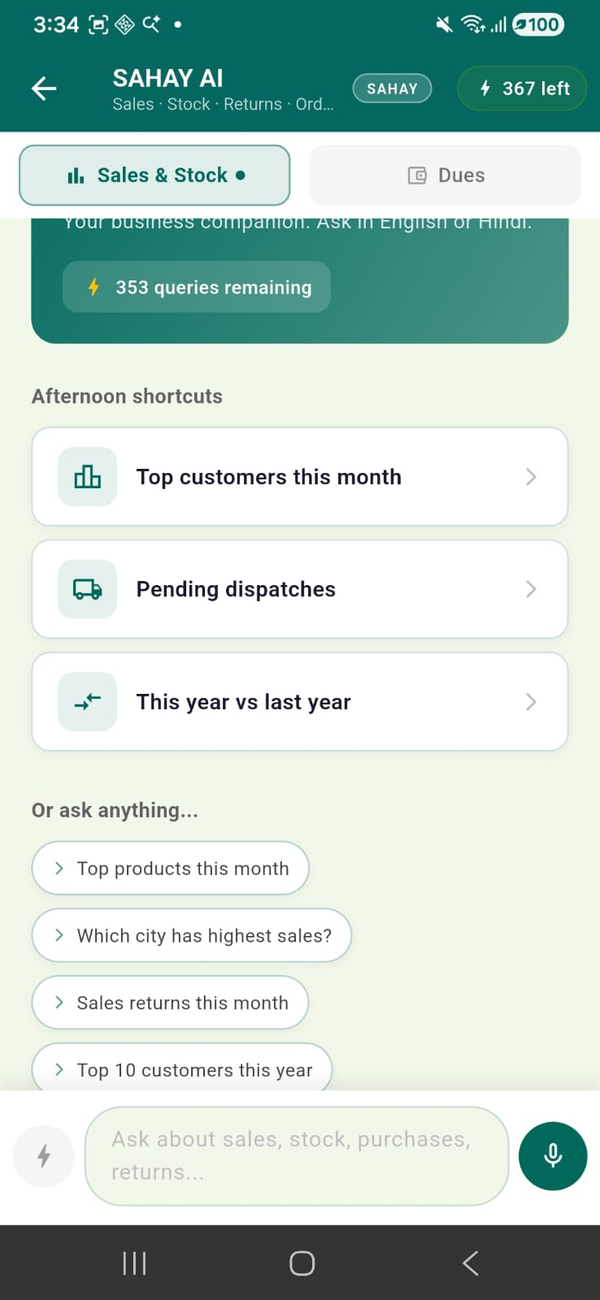
- SAHAY होम पर Open SAHAY टैप करें, फिर मोड चुनें:
Sales & Stock या Outstanding (बकाया)।
- अपना सवाल टाइप करें, तैयार सवालों में से कोई चुनें, या माइक टैप करके बोलें।
- आप अंग्रेज़ी या हिंदी में, टाइप करके या बोलकर पूछ सकते हैं।
Sales & Stock — क्या पूछ सकते हैं
- "इस महीने के टॉप 10 कस्टमर" / "इस महीने के टॉप प्रोडक्ट"
- "किन ऑर्डर का डिस्पैच पेंडिंग है?"
- "इस साल बनाम पिछले साल की सेल"
- "किस शहर में सबसे ज़्यादा सेल है?" / "स्टेट-वाइज़ नेट सेल"
- "इस महीने के सेल्स रिटर्न"
Outstanding — क्या पूछ सकते हैं
- "कौन सी पार्टियाँ क्रिटिकल पेमेंट रिस्क पर हैं?"
- "किसकी सप्लाई रोकनी चाहिए?"
- "60 दिन से ज़्यादा ओवरड्यू पार्टियाँ"
- "किसने वादा किया पर पेमेंट नहीं किया?"
- "स्टेट-वाइज़ आउटस्टैंडिंग"
यह किस बारे में जवाब देता है — और किसमें नहीं: SAHAY आपके
सेल्स, स्टॉक, ऑर्डर, रिटर्न, परचेज़ और आउटस्टैंडिंग के बारे में जवाब देता है। डिज़ाइन के
हिसाब से यह प्रॉफ़िट, मार्जिन, GST या HR के बारे में जवाब नहीं देता। अगर वह किसी बात में मदद न कर
पाए, तो सवाल को दूसरे शब्दों में पूछें या Sales और Outstanding मोड के बीच स्विच करें।
अगर कोई जवाब ग़लत लगे, तो 👎 बटन दबाकर रिपोर्ट करें। यह फ़्री है,
क्वेरी ख़र्च नहीं होती, और हमें सुधारने में मदद मिलती है। जवाब का हर नंबर आपके असली डेटा से
निकाला जाता है — कभी मनगढ़ंत नहीं।
3 Sales Intelligence डैशबोर्ड
दिन में एक बार तैयार होने वाला यह डैशबोर्ड मॉड्यूल की एक ग्रिड है। किसी भी टाइल पर
टैप करके उसे खोलें और अंदर जाएँ। हर मॉड्यूल क्या करता है, आसान भाषा में:
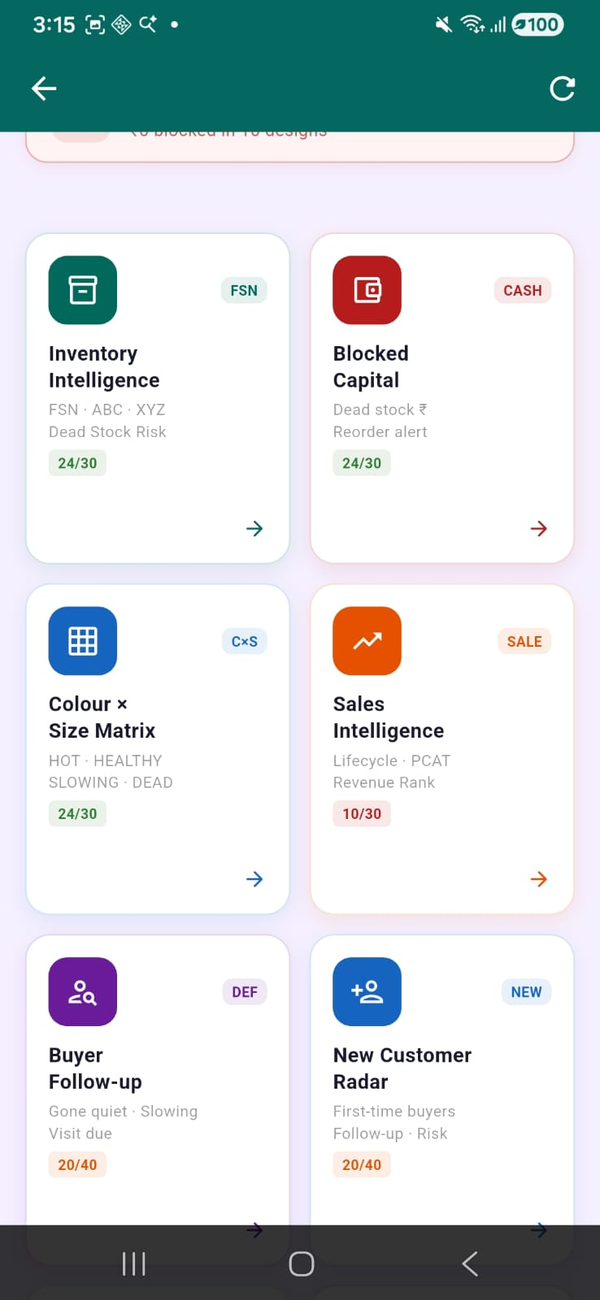
हर प्रोडक्ट को इस आधार पर बाँटता है कि वह कितनी तेज़ी से बिकता है — Fast, Slow या Non-moving (FSN) — और वैल्यू (ABC) व डिमांड की स्थिरता (XYZ) के हिसाब से भी। यह डेड-स्टॉक रिस्क दिखाता है और बताता है कि अटके स्टॉक में कितने रुपये फँसे हैं, साथ ही रीऑर्डर अलर्ट। इससे तय करें कि क्या दोबारा मँगाना है और क्या डेड पैसा बनने से पहले क्लियर करना है।
किसी भी प्रोडक्ट के लिए, हर कलर और साइज़ के कॉम्बिनेशन की ग्रिड दिखाता है, जो स्टेटस के हिसाब से रंगी होती है — Hot, Healthy, Slowing या Dead — साथ ही आपके पास कितने महीने का स्टॉक है। इससे देखें कौन से कलर/साइज़ जमा हो रहे हैं और कौन से दोबारा मँगाने हैं।
ऐसे कस्टमर ढूँढता है जो चुपचाप कम हो रहे हैं या ख़ामोश हो गए हैं, और आपको "आज कॉल करें" की लिस्ट देता है। हर बायर के साथ दिखता है — पिछली ख़रीद को कितने दिन हुए, उसका वॉल्यूम कैसे बदला, उस पर कितना बकाया है, और एक क्रेडिट राय। इससे छूटते कस्टमर को पूरी तरह जाने से पहले वापस लाएँ।
हर एजेंट का रेवेन्यू, ग्रोथ, रिटर्न और डिस्काउंट लीकेज (कितना मार्जिन डिस्काउंट में जा रहा है) दिखाता है। किसी एजेंट पर टैप करके उसकी पार्टियों में जाएँ। इससे देखें कौन परफ़ॉर्म कर रहा है और कहाँ डिस्काउंट मुनाफ़ा खा रहा है।
हर प्रोडक्ट को उसके स्टेज के हिसाब से बाँटता है — Launch, Growth, Mature, Declining, Dormant या End-of-Life — और रेवेन्यू से रैंक करता है। इससे बढ़ते प्रोडक्ट को पुश करें और गिरते हुए को हटाएँ।
आपकी सेल को स्टेट और शहर के हिसाब से रैंक करता है, एक बबल मैप के साथ, और हर रीजन को साइज़, कलर, कैटेगरी व ब्रांड के हिसाब से तोड़कर दिखाता है। इससे देखें कहाँ आप मज़बूत हैं, कहाँ कमज़ोर, और हर इलाक़े में क्या बिकता है।
इस वित्तीय वर्ष की तुलना पिछले तीन सालों से करता है, साल-दर-तारीख़ तक, ओवरऑल/ब्रांड/कैटेगरी/एजेंट के हिसाब से — साथ में साल-दर-साल ग्रोथ। इससे अपना असली ट्रेंड, सीज़न-दर-सीज़न देखें।
आपके पूरे बिज़नेस के लिए एक 0–100 स्कोर, रेवेन्यू, प्रोडक्ट और कस्टमर के सब-स्कोर के साथ, और "आज करने लायक" चंद ज़रूरी काम। किसी प्रायोरिटी पर टैप करें तो वह सीधे सही मॉड्यूल पर ले जाता है। इसे अपनी सुबह की एक-नज़र जाँच बनाएँ।
आपके हेल्थ स्कोर और रेवेन्यू को समय के साथ ट्रैक करता है, ताकि आप देख सकें कि हफ़्तों और महीनों में हालात सुधर रहे हैं या गिर रहे हैं।
दिखाता है कौन सी कैटेगरी बढ़ रही, गिर रही या रिस्क पर हैं, हर कैटेगरी में बायर रिटेंशन सहित। इससे सही कैटेगरी को बढ़ावा दें और फिसलती हुई को बचाएँ।
दिखाता है कि आपके ऑर्डर डिस्ट्रिब्यूटर और डायरेक्ट बायर को कितना कवर करते हैं, एक रिटेलर "X-ray" और एक बुकिंग डैशबोर्ड के साथ जिसमें शहर या एजेंट के हिसाब से अंदर जा सकते हैं। इससे ऐसे रिटेलर पकड़ें जिन्होंने ऑर्डर देना बंद कर दिया। (अगर आपका बुकिंग मॉड्यूल सेट है तो उपलब्ध।)
किसी भी एक कस्टमर का पूरा, अभी का व्यू — उसका स्टॉक, बुकिंग, आउटस्टैंडिंग, ख़रीद का पैटर्न और रिस्क — सब एक स्क्रीन पर। ऑर्डर लेते समय बहुत काम का। यह लाइव डेटा पढ़ता है, रात का नहीं।
सेल्स और ऑर्डर डेटा पर अपनी मर्ज़ी का क्विक पिवट व्यू बनाएँ, जैसे आप काटना-छाँटना चाहें। उन कस्टम सवालों के लिए जिन्हें बाक़ी मॉड्यूल कवर नहीं करते।
याद रखें: डैशबोर्ड रात के डेटा को दिखाता है। किसी एक कस्टमर
का अभी का व्यू चाहिए तो Party Scan इस्तेमाल करें।
4 फ़िल्टर और ऑप्शन
ज़्यादातर मॉड्यूल में फ़िल्टर होते हैं ताकि आप ठीक वही देख सकें जो चाहिए। ऊपर क्विक
फ़िल्टर चिप्स दिखते हैं, और एक "Filters" बटन ज़्यादा ऑप्शन खोलता है।
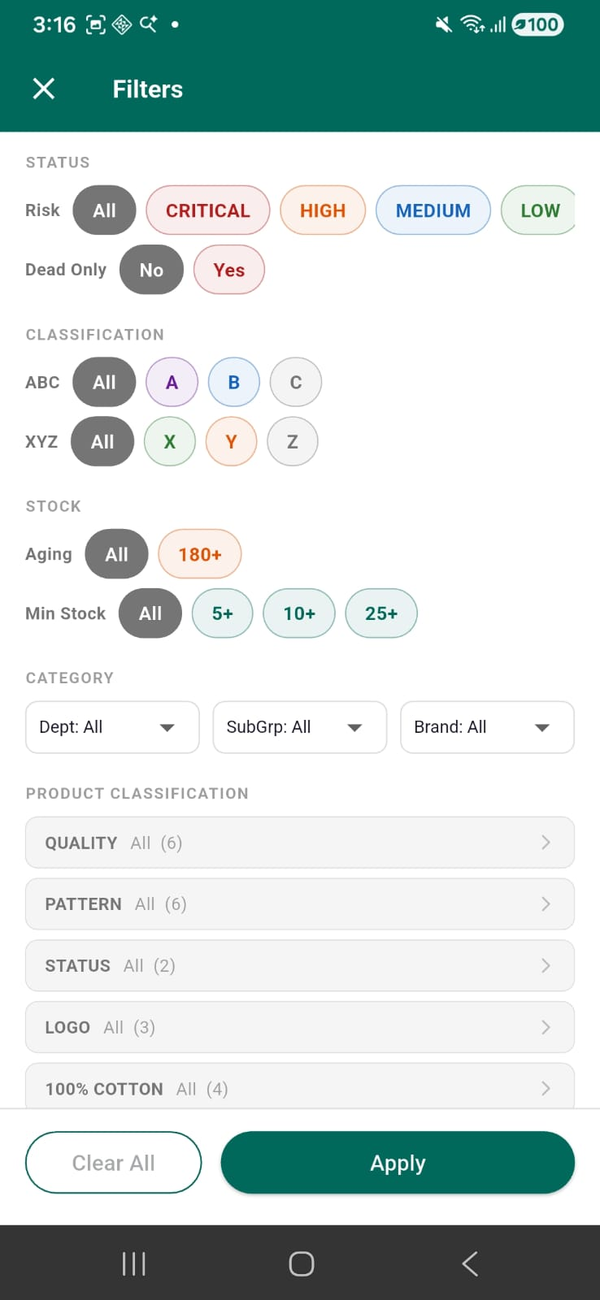
आम फ़िल्टर:
- रिस्क और मूवमेंट — Critical / High / Medium / Low, या FSN क्लास (Fast / Slow / Non-moving), सिर्फ़ डेड।
- क्लासिफ़िकेशन — ABC (वैल्यू से) और XYZ (डिमांड की स्थिरता से)।
- स्टॉक — एजिंग (जैसे 180+ दिन) और मिनिमम स्टॉक (5+, 10+, 25+)।
- कैटेगरी — डिपार्टमेंट, सब-ग्रुप और ब्रांड।
- प्रोडक्ट डिटेल — सीज़न, कलेक्शन, डिज़ाइनर और दूसरे प्रोडक्ट टैग।
- स्टॉक वैल्यू बेसिस — वैल्यू को Cost, Sell Rate या MRP पर देखें।
टिप: पहले ऊपर के चिप्स से चौड़ा शुरू करें, फिर ज़रूरत पड़ने पर ही
Filters खोलें। रीसेट करने के लिए Clear All टैप करें।
5 पेमेंट और वसूली (Accounts Intelligence)
यह हिस्सा पैसा तेज़ी से वसूलने और सही पार्टियों को पहले चेज़ करने में मदद करता है।
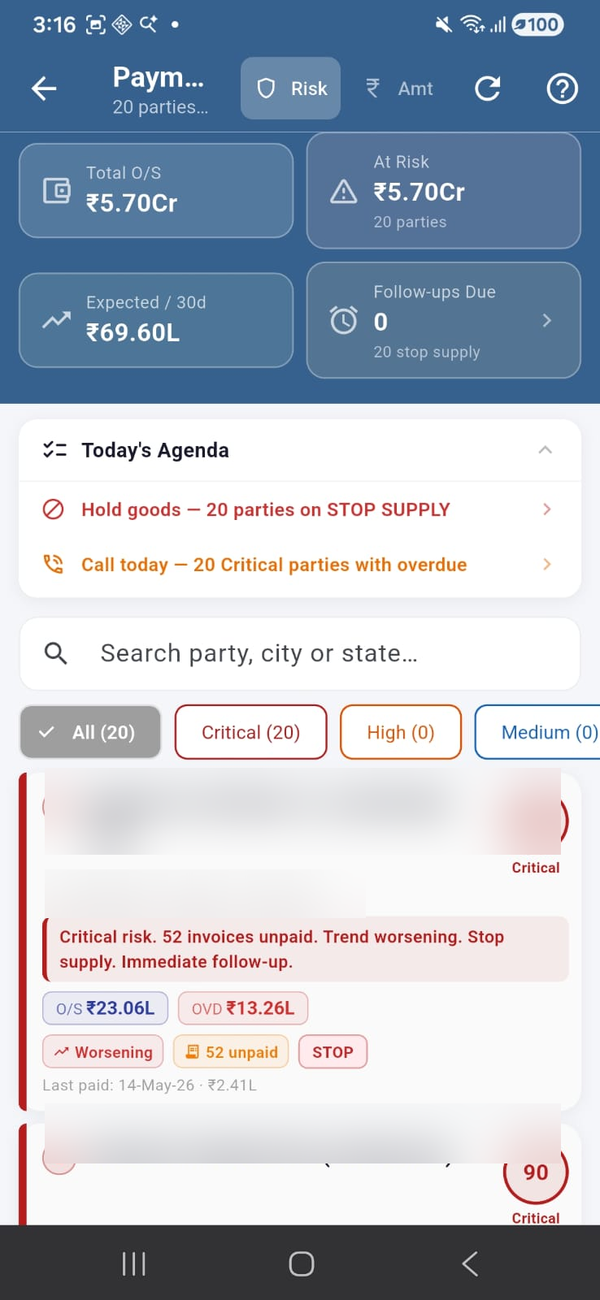
- Payment Risk Dashboard — हर पार्टी का 0–100 स्कोर (Critical / High / Medium / Low), कुल आउटस्टैंडिंग, रिस्क पर अमाउंट, अपेक्षित वसूली, और एक "आज का एजेंडा": किसे कॉल करें और किसकी सप्लाई रोकें।
- Payment Follow-up Calendar — एक रिमार्क, वादा किया अमाउंट और अगली फ़ॉलो-अप तारीख़ नोट करें, फिर डन मार्क करें। कोई वादा कभी न छूटे।
- Outstanding Reports — एक्शन रिपोर्ट्स का सेट: डिस्पैच डिसीज़न, कलेक्शन चेज़, क्रेडिट-स्टॉप लिस्ट, एजेंट और कैश-फ़्लो व्यू।
- Outstanding Auto-Mailer (एडमिन) — आपके शेड्यूल पर पार्टियों और एजेंट को आउटस्टैंडिंग स्टेटमेंट अपने-आप ई-मेल करता है, एक WhatsApp वर्कलिस्ट के साथ।
Auto-Mailer लाइव करने से पहले: Dry-Run ON रखें और
पहले एक टेस्ट ई-मेल सेट करें। प्रीव्यू और स्टेटमेंट लेआउट जाँचें, फिर लाइव करें। अच्छे कस्टमर को
"Flag Good Clients" स्क्रीन पर बाहर रख सकते हैं।
6 क्वेरी और एक्सेस
असिस्टेंट से पूछा हर सवाल एक "क्वेरी" ख़र्च करता है। आपकी बची हुई क्वेरी SAHAY होम
स्क्रीन के ऊपर दिखती हैं।
- फ़्री प्लान पर डैशबोर्ड सिर्फ़ टॉप रो दिखा सकते हैं; पूरी लिस्ट पेड प्लान पर अनलॉक होती है।
- अगर क्वेरी ख़त्म हो जाएँ, तो रिन्यू या टॉप-अप के लिए JS1 Software से संपर्क करने का मैसेज आएगा।
- आपका बिज़नेस डेटा हमेशा आपके अपने सर्वर पर रहता है — असिस्टेंट सिर्फ़ आपका सवाल और एक सीमित,
सुरक्षित नतीजा देखता है।
और चाहिए? क्वेरी टॉप-अप या प्लान अपग्रेड के लिए JS1 Software से संपर्क
करें। डिटेल इस पेज के नीचे हैं।
7 बेहतर नतीजों के टिप्स
- साफ़ पूछें और पीरियड बताएँ — "इस महीने", "पिछले 3 महीने", "इस साल बनाम पिछले साल" — सब अच्छा काम करते हैं।
- तैयार सवालों का इस्तेमाल करें ताकि समझें असिस्टेंट किस तरह की भाषा सबसे अच्छे से समझता है, फिर वैसे ही पूछें।
- "टॉप N" वाले सवाल पूछें — ये सबसे भरोसेमंद हैं।
- SAHAY जल्दी खोलें ताकि ज़रूरत के वक़्त डैशबोर्ड तैयार हो।
- Business Health की "आज की प्रायोरिटी" पर काम करें — यह रोज़ के सबसे ज़रूरी कामों की ओर इशारा करती है।
- ऑर्डर लेते वक़्त Party Scan देखें ताकि कस्टमर की पूरी तस्वीर लाइव दिखे।
8 आम मैसेज
आपके अकाउंट के लिए SAHAY बंद है। चालू करवाने के लिए JS1 Software से संपर्क करें।
इस अवधि की आपकी क्वेरी ख़त्म हो गई हैं। रिन्यू या टॉप-अप के लिए JS1 Software से संपर्क करें।
आज का डेटा अभी तैयार हो रहा है। यह अपने-आप रिफ़्रेश होता है — थोड़ा रुकें, कार्ड अनलॉक हो जाएँगे।
डैशबोर्ड का ज़्यादातर हिस्सा तैयार है; कुछ सेक्शन अभी लोड हो रहे हैं। थोड़ी देर बाद Re-check टैप करें।
आप फ़्री व्यू पर हैं, जो टॉप रो दिखाता है। पूरी लिस्ट पेड प्लान का हिस्सा है — अनलॉक के लिए JS1 Software से संपर्क करें।
9 सवाल-जवाब
हाँ। SAHAY आपके अपने डेटा पर काम करता है और उसे आपके अपने सर्वर पर रखता है। असिस्टेंट सिर्फ़ आपका सवाल और एक सीमित, सुरक्षित नतीजा देखता है — आपका पूरा रिकॉर्ड कभी नहीं।
हाँ — अंग्रेज़ी या हिंदी में टाइप या बोल सकते हैं। अमाउंट, तारीख़ें और कस्टमर के नाम हमेशा वैसे ही रहते हैं।
डैशबोर्ड दिन में एक बार रात के डेटा से तैयार होता है। Party Scan किसी एक कस्टमर के लिए लाइव होता है।
नहीं। जवाब का हर नंबर आपके असली डेटा से निकाला जाता है — AI द्वारा लिखा नहीं जाता — इसलिए मनगढ़ंत आँकड़ा मुमकिन ही नहीं।
Sales & Stock बिक्री, स्टॉक, ऑर्डर, रिटर्न और परचेज़ के बारे में जवाब देता है। Outstanding बकाया, पेमेंट रिस्क और ओवरड्यू पार्टियों के बारे में। चैट के ऊपर इनके बीच स्विच करें।